


Transport-Fever-3-Mods erhältst du über den integrierten Mod Hub, den TF3-Katalog auf mod.io oder eine konkrete TF3-Veröffentlichung des Autors. Für manuelle Pakete entpackst du den Autorenordner nach userdata/mods und aktivierst den Mod anschließend für die gewünschte Welt.
Das Verzeichnis oben stellt sechs dokumentierte PC-ZIP-Pakete bereit. Version, Dateigröße, Herkunft und Prüfsumme beziehen sich auf den jeweiligen festen Quellstand. Die Dateien sind manuelle Pakete mit Lizenz- und Installationshinweisen; diese Website hat sie nicht in einer laufenden Spielpartie getestet und behauptet keine Konsolenkompatibilität.
Den richtigen Installationsweg wählen
If needed, scroll horizontally to read every column.
| Weg | Nächster Schritt |
|---|---|
| Integrierter optionaler Mod | In der Welteinrichtung aktivieren |
| Mod Hub oder mod.io-Abonnement | Download abwarten, danach für die Welt auswählen |
| Konkrete Autorenveröffentlichung | TF3-Version, Plattformdatei und Anforderungen prüfen |
| Manuelles ZIP aus diesem Verzeichnis | INSTALL.txt und AUTHOR-README.md lesen, Autorenordner kopieren, aktivieren |
Ein abonniertes Paket ist nicht automatisch in jeder Welt aktiv. Nutze beim Verwalten von Abonnements im Browser und Spiel dieselbe mod.io-Identität. Transport Fever 3 enthält keinen Steam Workshop; eine TF2-Workshop-Anleitung ist deshalb kein Installationsweg für TF3.
Bei ModWerkstatt sind TF2- und TF3-Inhalte getrennt. Ein bekanntes Lokomotivmodell allein belegt nicht die richtige Spielversion. Konsolenspieler sollten den integrierten Mod Hub und die Plattformdateien des konkreten Eintrags nutzen; ein PC-ZIP ist keine Konsoleninstallation.
Mods für ein neues Spiel aktivieren
Öffne die Einrichtung eines neuen freien Spiels. Im dritten Tab Add Mods findest du enthaltene optionale Mods und verfügbare externe Inhalte. Wähle Activate für die Einträge, die zu dieser Welt gehören sollen. Kontrolliere die aktive Auswahl, bevor du Start Game verwendest.
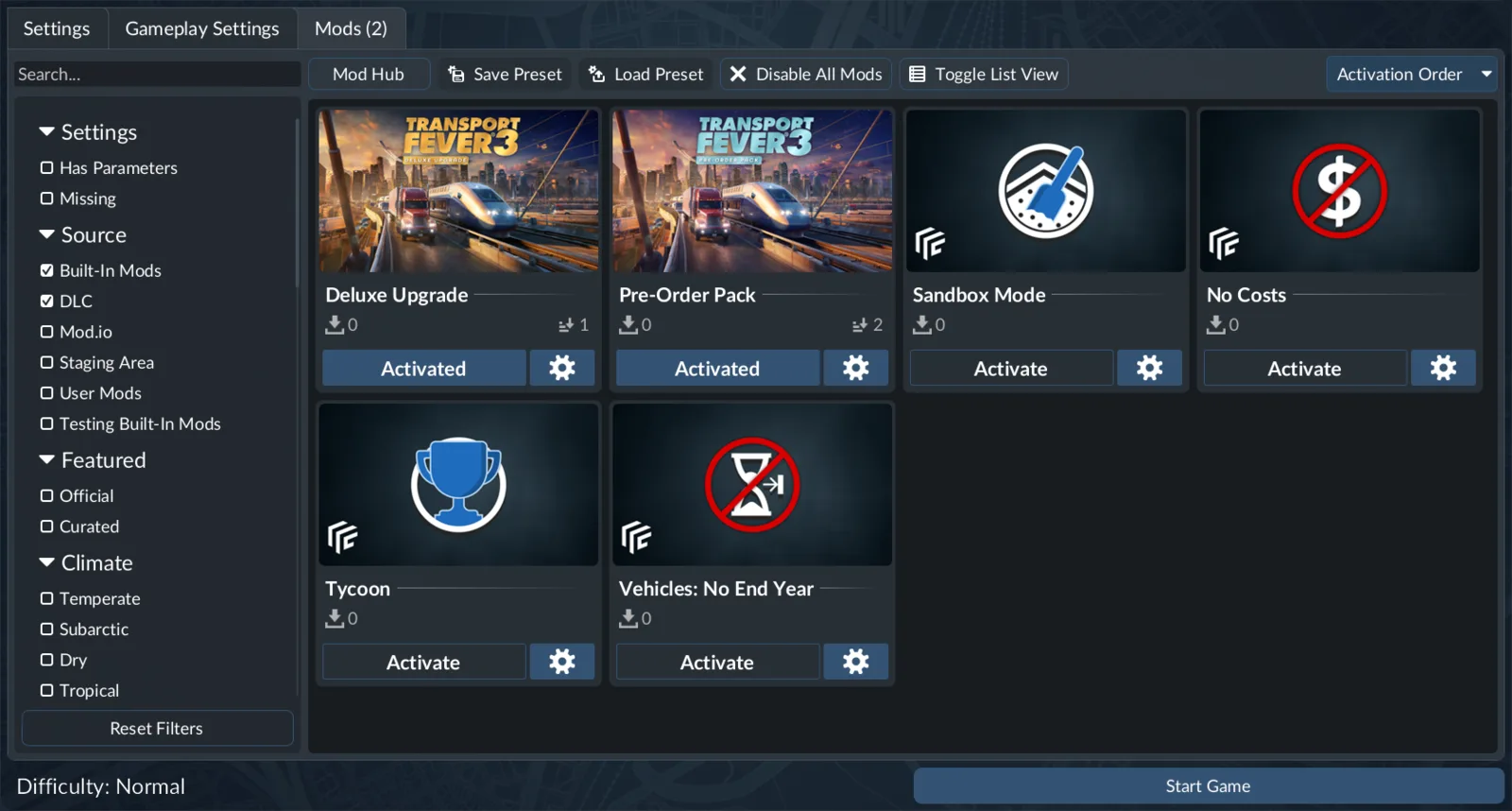
Die aktive Liste gilt für den gewählten Aufbau.
Beginne mit den wenigen Mods, die dein konkretes Problem lösen. Eine längere Kartenerzeugung kann auch durch Größe, Städte oder Industrien entstehen; sie beweist nicht allein einen Mod-Fehler.
Die vier enthaltenen optionalen Mods
If needed, scroll horizontally to read every column.
| Mod | Dokumentierte Wirkung |
|---|---|
| Sandbox Mode | Bankguthaben und Datum ändern, Städte oder Industrien erstellen, Nachfrage und Stadtgröße anpassen sowie Städte abreißen |
| No Costs | Geld abschalten; Bauen wird kostenlos, Guthaben wird unendlich angezeigt |
| Tycoon | Höchsten Unternehmensrang und alle Vorteile freischalten; damit sind etwa Wahrzeichen, Prospektion, Marketing und Greenify zugänglich |
| Vehicles: No End Year | Endjahr kaufbarer Fahrzeuge entfernen; einmal verfügbare Fahrzeuge bleiben erhältlich |
No Costs ist keine bloße Erhöhung des Startkapitals. Tycoon schaltet Rangfunktionen frei, ohne damit sämtliche anderen Regeln durch No Costs zu ersetzen. Wähle die Änderung passend zu deinem Vorhaben.
Manuelle Mod-Ordner
Die offizielle Übersicht der Spielordner unterscheidet Installation, Benutzerdaten, Hub-Dateien und Entwicklung. Ersetze die Platzhalter durch deinen Benutzernamen beziehungsweise deine Steam-Benutzernummer.
If needed, scroll horizontally to read every column.
| Store und System | Standardziel für manuelle Mods |
|---|---|
| Steam / Windows | C:\Program Files (x86)\Steam\userdata\<user-number>\3493540\local\mods |
| Steam / Linux | ~/.local/share/Steam/userdata/<user-number>/3493540/local/mods |
| Steam / Linux, alternative Steam-Struktur | ~/.steam/steam/userdata/<user-number>/3493540/local/mods |
| Steam / macOS | /Users/<username>/Library/Application Support/Steam/userdata/<user-number>/3493540/local/mods |
| GOG oder Epic / Windows | C:\Users\<username>\AppData\Roaming\Transport Fever 3\mods |
| GOG / Linux | ~/.local/share/Transport Fever 3/mods |
| GOG oder Epic / macOS | /Users/<username>/Library/Application Support/Transport Fever 3/mods |
Abweichende Steam- oder Benutzerdatenverzeichnisse können den absoluten Pfad verändern. 3493540 ist die TF3-Spielnummer in diesem Steam-Pfad. Für Epic auf Linux und für manuelles Kopieren auf Konsolen wird hier kein unbelegter Pfad ergänzt.
Ein ZIP installieren und kontrollieren
- Lade das konkrete Paket herunter und entpacke es an einem prüfbaren Ort.
- Lies INSTALL.txt und AUTHOR-README.md.
- Suche den in der Anleitung genannten Autorenordner.
- Kopiere diesen ganzen Ordner unmittelbar in dein manuelles mods-Verzeichnis.
- Bewahre seine Dateien und Unterordner unverändert.
- Prüfe im Spiel, ob der Eintrag erkannt wird, und aktiviere ihn für die Welt.
- Prüfe Abhängigkeiten, Parameter und die erwarteten Bedienelemente.
If needed, scroll horizontally to read every column.
| Paket | Autorenordner |
|---|---|
| Tunnel Portal Fix | tunnel_portal_fix |
| Town Clustering | town_clustering_1 |
| Vehicle 3D Preview Toggle | kampfmoehre_preview_toggle_1 |
| Mapzilla | mapzilla_1 |
| Who's in my way? TF3 | whoblocksme_1 |
| Window Placement | kampfmoehre_window_placement_1 |
Bei Town Clustering liegt town_clustering_1 direkt innerhalb von mods; mod.json und die Inhalte bleiben im Autorenordner. Ein zusätzlicher Entpackordner dazwischen kann eine andere, nicht vorgesehene Struktur ergeben. Vergleiche mit der konkreten INSTALL.txt, statt beliebig umzubenennen.
Die dokumentierte Version von Vehicle 3D Preview Toggle ist im Katalog an ihrem konkreten Quellstand erkennbar. Ihre Optionen einschließlich der Vorschau privater Autos sind keine feste FPS-Zusage. Who's in my way? zeigt blockierende Züge; es entwirft nicht automatisch eine bessere Bahnstrecke.
Hub und Entwicklung getrennt halten
Der Mod Hub verwaltet Downloads und Aktualisierungen selbst. Lege dort keine manuellen Autorenpakete ab und ändere seine verwalteten Dateien nicht als allgemeinen Reparaturversuch.
If needed, scroll horizontally to read every column.
| System | Dokumentierter verwalteter Hub-Ort |
|---|---|
| Windows | C:\Users\Public\mod.io\10640\mods |
| Linux | ~/mod.io/common/10640/mods/ |
| macOS | /Users/<username>/Library/Application Support/mod.io/common/ |
staging_area dient Entwicklung, Test und Upload. Es ist kein allgemeiner Ersatz für userdata/mods. Das Installationsverzeichnis enthält statische Spieldateien; eigene Änderungen darin können bei Updates zurückgesetzt werden.
Bestehende Spielstände und fehlende Mods
Öffne Load Game, suche den Spielstand und verwende seine Einstellungen. Dort lassen sich verfügbare Autosaves, Gameplay-Einstellungen und aktive Mods prüfen. Mit Controller entspricht der Druck auf den linken Stick dem Einstellungsaufruf. Bearbeite die Mod-Liste nur, wenn der Spielstand dies erlaubt.
Ist Load Game gesperrt, prüfe zuerst fehlende erforderliche Mods. Ein heruntergeladenes ZIP, ein erkannter Mod und ein aktiver Mod sind drei getrennte Zustände. Entferne nicht wahllos weitere Einträge: Damit wird die fehlende Abhängigkeit schwerer erkennbar. Eine alte TF2-Datei ist ohne TF3-Port keine bestätigte kompatible Veröffentlichung.
Weitere Anleitungen zu Mod Hub und mod.io, ModWerkstatt und Mod-Erstellung stehen auf Englisch bereit. Quellenlinks und Prüfdaten des Verzeichnisses beziehen sich auf die veröffentlichten Pakete, nicht auf eine von dieser Website behauptete Spielprüfung.