
Für eine wasserreiche gemäßigte Karte in Transport Fever 3 kannst du das Community-Beispiel skyestorme1 untersuchen. Dokumentiert sind Temperate, Large, 1:1, Medium für Seen und Berge sowie Dense für Flüsse. Übernimm auch die übrigen Werte, bevor du das Gelände vergleichst.
Das Beispiel ist keine unabhängig bestätigte Reproduktion auf der aktuellen Verkaufsversion. In der Aufnahme sind zwei aktive Mod-Einträge sichtbar, ihre Identitäten bleiben ungeklärt. Auch die genaue Buildnummer ist offen. Eine leere Mod-Liste ist damit keine nachgewiesene Wiederholung des ursprünglichen Aufbaus.
skyestorme1 exakt übernehmen
Die Zeichenfolge endet auf storme1: Das e vor der abschließenden Ziffer 1 gehört dazu. Eine nur ungefähr gehörte Schreibweise kann eine andere Karte erzeugen.
If needed, scroll horizontally to read every column.
| Einstellung | Dokumentierter Wert |
|---|---|
| Climate | Temperate |
| Map Size / Map Format | Large / 1:1 |
| Seed | skyestorme1 |
| Lakes / Rivers / Mountains | Medium / Dense / Medium |
| Names | European |
| Town Density / Industry Density | Medium / Medium |
| Start Year | 1900 |
| Weather / Time of Day | Dynamic / Dynamic |
| Tutorial | On |
| Difficulty | Normal |
| Aktive Mods | 2; Identitäten nicht geklärt |
| Genaue Spielversion | Nicht bestätigt |
Vergleiche die sichtbaren Bedienelemente mit Skyes Aufnahme ab 1:27. Die Landschaft verbindet Seen und Flüsse mit Bergen; sie belegt keine flache Anfängerkarte und keine optimale Gewinnroute. Der Bergregler steht auf Medium, nicht auf einem Maximum.
Einstellungen im freien Spiel eingeben
- Öffne ein neues Spiel und wähle Temperate.
- Setze Kartengröße Large und Format 1:1.
- Trage
skyestorme1exakt ein. - Stelle Seen und Berge auf Medium, Flüsse auf Dense.
- Verwende europäische Namen sowie mittlere Stadt- und Industriedichte.
- Wähle 1900, dynamisches Wetter und dynamische Tageszeit.
- Prüfe Tutorial On und Schwierigkeit Normal.
- Notiere deine eigene Mod-Auswahl und Spielversion. Die zwei unbekannten Originalmods bleiben eine offene Reproduktionsbedingung.
- Vergleiche die Karte vor dem Bau deiner ersten größeren Verbindung.
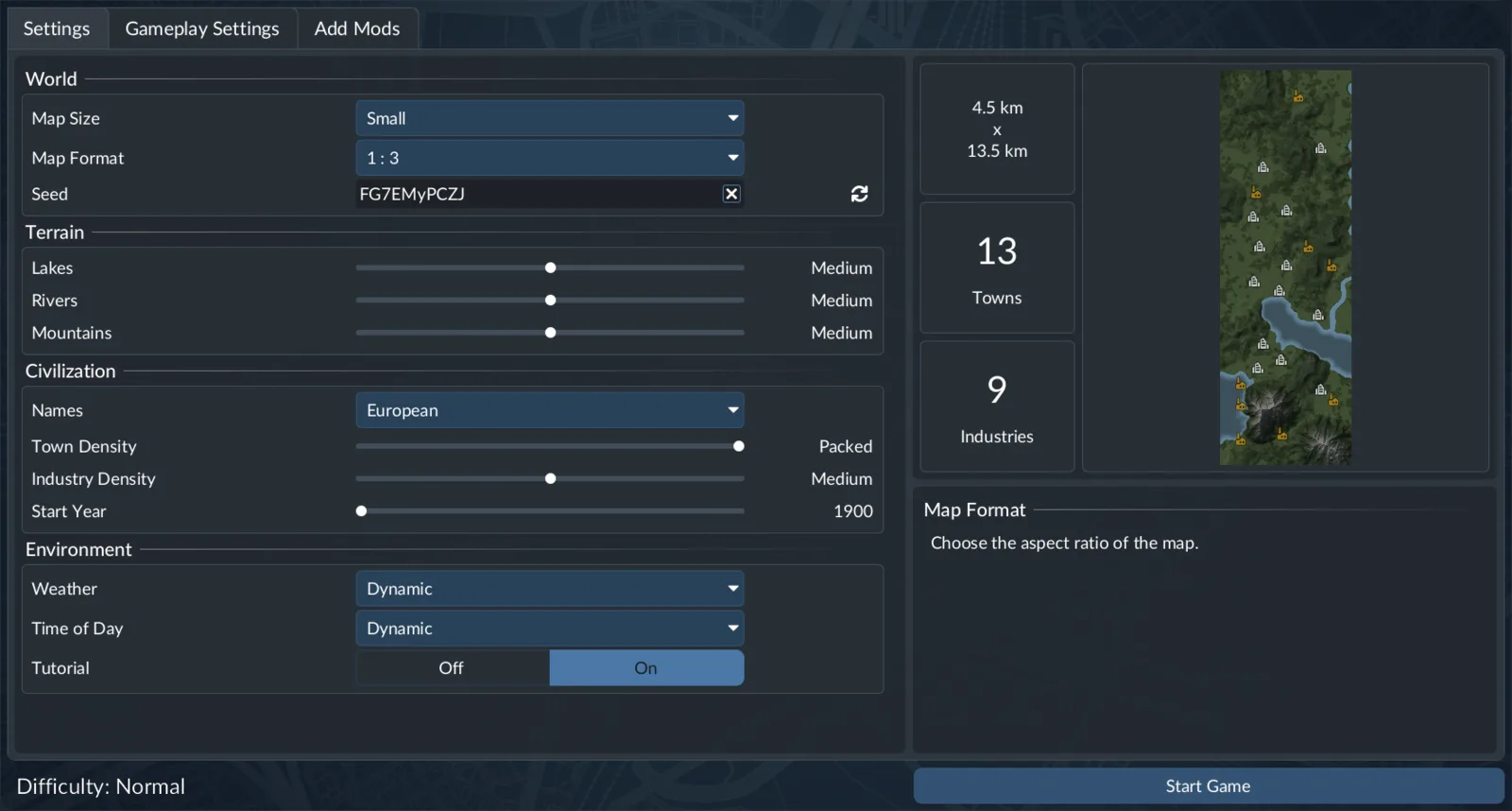
Die Abbildung erklärt die Oberfläche; ihre sichtbaren Beispielwerte zeigen nicht das skyestorme1-Rezept.
Vergleiche Gelände und Siedlungen getrennt. Ähnliche Flüsse mit anderen Städten sind eine andere Abweichung als eine völlig andere Bergkette. Damit grenzt du ein, ob Generator oder Siedlungseinstellungen zuerst überprüft werden sollten.
Abweichungen systematisch prüfen
If needed, scroll horizontally to read every column.
| Beobachtung | Relevanter Vergleich |
|---|---|
| Andere Landschaftsart | Klima, Generator und generatorbezogene Mods |
| Rechteck statt quadratischer Karte | Map Format |
| Andere Wasserverteilung | Lakes, Rivers und konkrete Generatoroptionen |
| Andere Höhenunterschiede | Mountains und Generator |
| Städte anders trotz ähnlichem Gelände | Namen und Town Density |
| Industrien anders | Industry Density und weitere Siedlungseinstellungen |
| Sichtbare Einstellungen passen trotzdem nicht | Unbekannte Mod-Identitäten und Spielversion bleiben mögliche Ursachen |
Das Klima prägt Gelände und Aussehen. Es liefert allein keine direkte Simulationsänderung oder Renditegarantie. Ein langer Wasserweg in der Vorschau beweist außerdem nicht, dass die ganze Verbindung befahrbar ist und an beiden Enden passende Nachfrage besteht.
Mapzilla für eine bestimmte Küstenform
Der Mapzilla-Eintrag beschreibt Mapzilla - Mountains to delta als zusätzlichen Generator für Temperate. Aktiviere den passenden TF3-Mod und wähle den Generator im neuen Spiel. Ein Seed aus diesem Generator lässt sich nicht unverändert als Rezept des Standardgenerators behandeln.
If needed, scroll horizontally to read every column.
| Layout | Grundanordnung |
|---|---|
| Single shore | Berge auf einer Seite, Meer auf der anderen |
| Island | Berge in der Mitte, Meer darum |
| Inland sea | Meer in der Mitte, Berge darum |
| Isthmus | Gebirge in der Mitte, Meer an zwei Seiten |
| Strait | Meerenge in der Mitte, Berge an zwei Seiten |
| Peninsula | Berge an einem Ende, Meer an drei Seiten |
| Bay | Bucht an einem Ende, Berge an drei Seiten |
Random lässt den Seed das Layout auswählen. Coastline steuert die Küstenvariation von Straight bis Wild; Islands beeinflusst vorgelagerte Inseln. Alternate bei Orientation dreht die Anordnung um eine Vierteldrehung. Notiere auch Fluss- und Seeoptionen. Diese Werte gehören zu einem eigenen Mapzilla-Rezept.
Ultimate Terrain Generator im Editor
Die dokumentierte erste Version von Ultimate Terrain Generator unterstützt gemäßigte Karten im Karteneditor. In normalen Spielen ist die Schaltfläche verborgen. Öffne eine neue Editorwelt, wähle UTG und konfiguriere Kartentyp, Relief, Wasser, schiffbare Flüsse und Seed.
Die beschriebenen Typen umfassen unter anderem Great River Valley, Delta Lowlands, Rolling Plains, Lake District und Island Chain. Das sind Generatoroptionen, keine Liste unabhängig getesteter Karten-Seeds. Prüfe Report und Preview vor Apply to map. Apply ersetzt das Gelände und seine Bäume; Städte und Industrien setzt du anschließend.
Undo stellt die Geländeform des letzten Apply in der aktuellen Sitzung wieder her, aber nicht die Bäume. Arbeite deshalb für einen Vergleich mit einer neuen Editorwelt statt mit einem wertvollen bestehenden Aufbau.
Terrain und Siedlungen separat dokumentieren
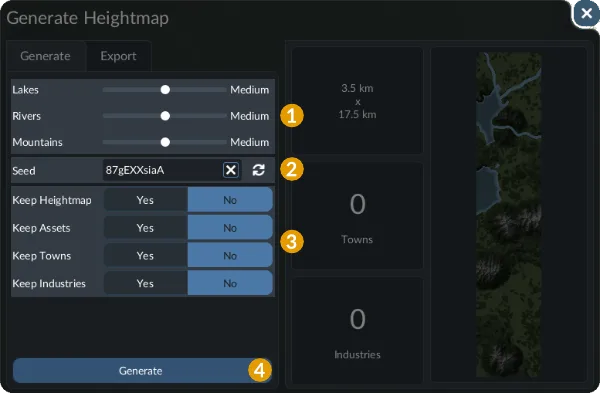
Bestehende Ebenen zu erhalten verändert das Ergebnis einer späteren Generierung.
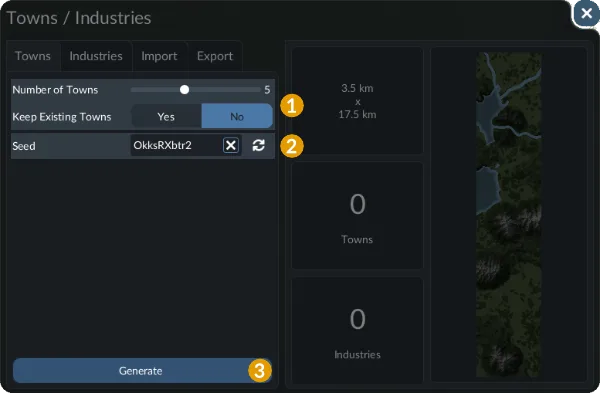
Der Stadt-Seed gehört nicht zum Terrain-Seed.
Halte Gelände, Stadt- und Industrieplatzierung sowie die Keep-Auswahl getrennt fest. Eine generierte Welt reproduziert keine später gebauten Linien oder manuellen Änderungen. Die allgemeine Seed-Anleitung erklärt das vollständige Protokoll; Mods installieren beschreibt die unterschiedlichen Installationswege.